Régler vos paramétrages du BIM Shaker : Mode Projet (hors Analyse IDS)
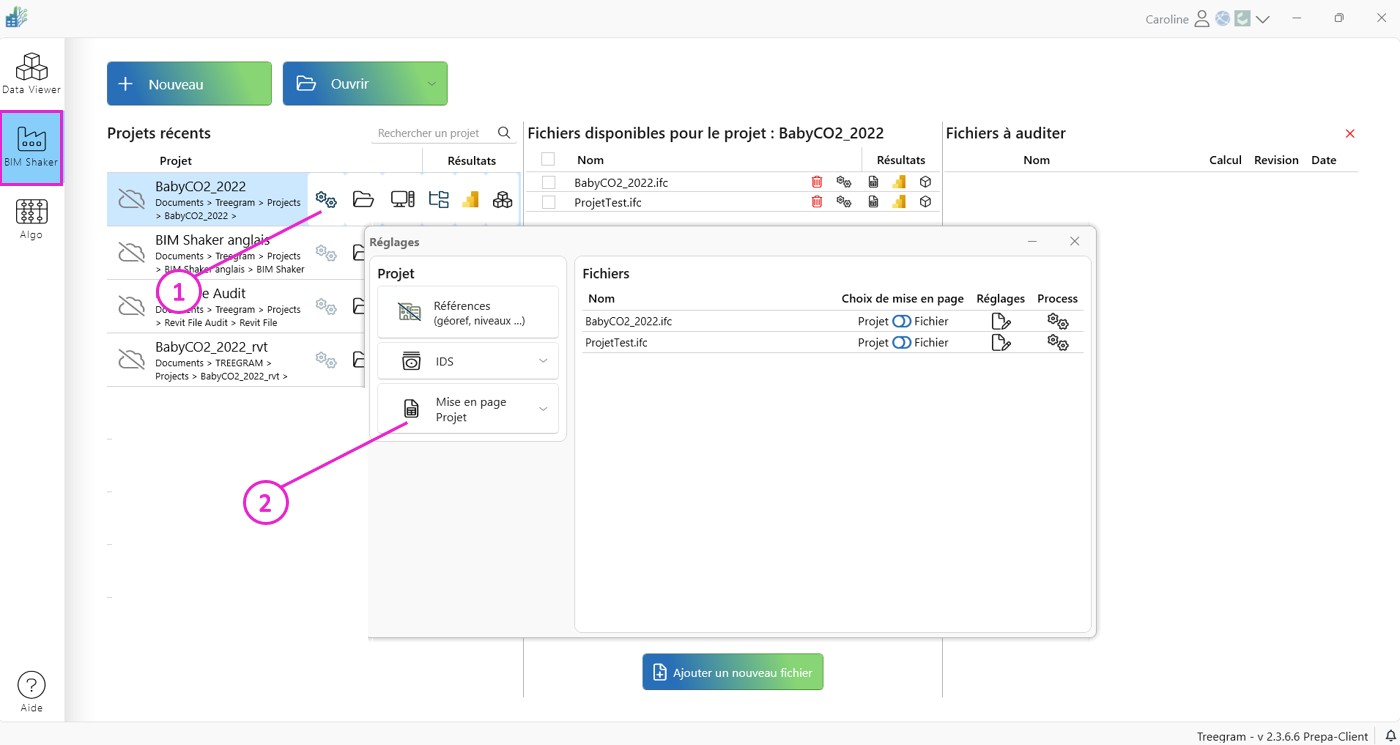
1 : Dans le mode « BIM Shaker », Ouvrez les réglages de Projet
2 : Accédez à la Mise en Page Projet
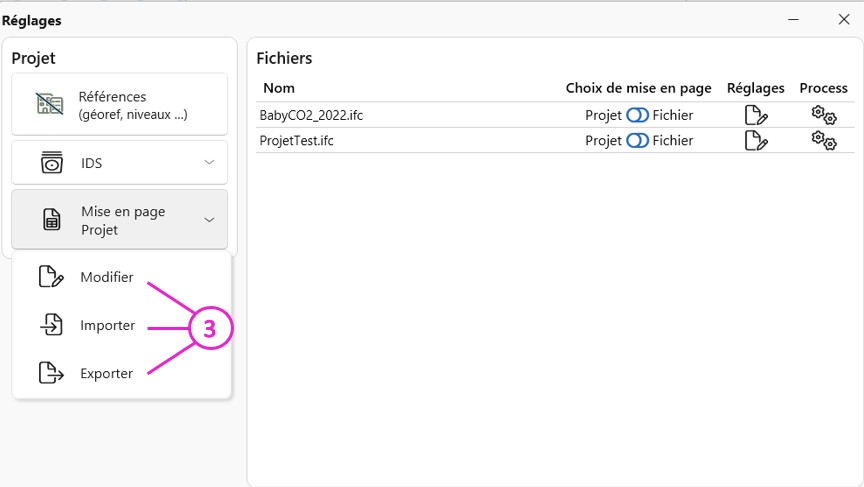
3 : Trois Modes :
Mode ‘Modifier’ : Le Fichier ‘settings’ Projet que vous modifiez est valable pour les audits de maquettes Revit et Ifc
Mode ‘Importer’ : Vous avez déjà un ‘settings’ issus d’un autre projet, importez-le
Mode ‘Exporter’ : votre ‘settings’ est abouti, exportez-le pour le ré-utiliser sur un autre projet.
4 : Vous avez cliqué sur ‘Modifier’:
balayez les onglets, ajoutez votre logo, changez les lignes, notez les valeurs seuils…. Puis enregistrez. Vos modifications s’appliqueront sur vos fichiers en mode ‘Projet’
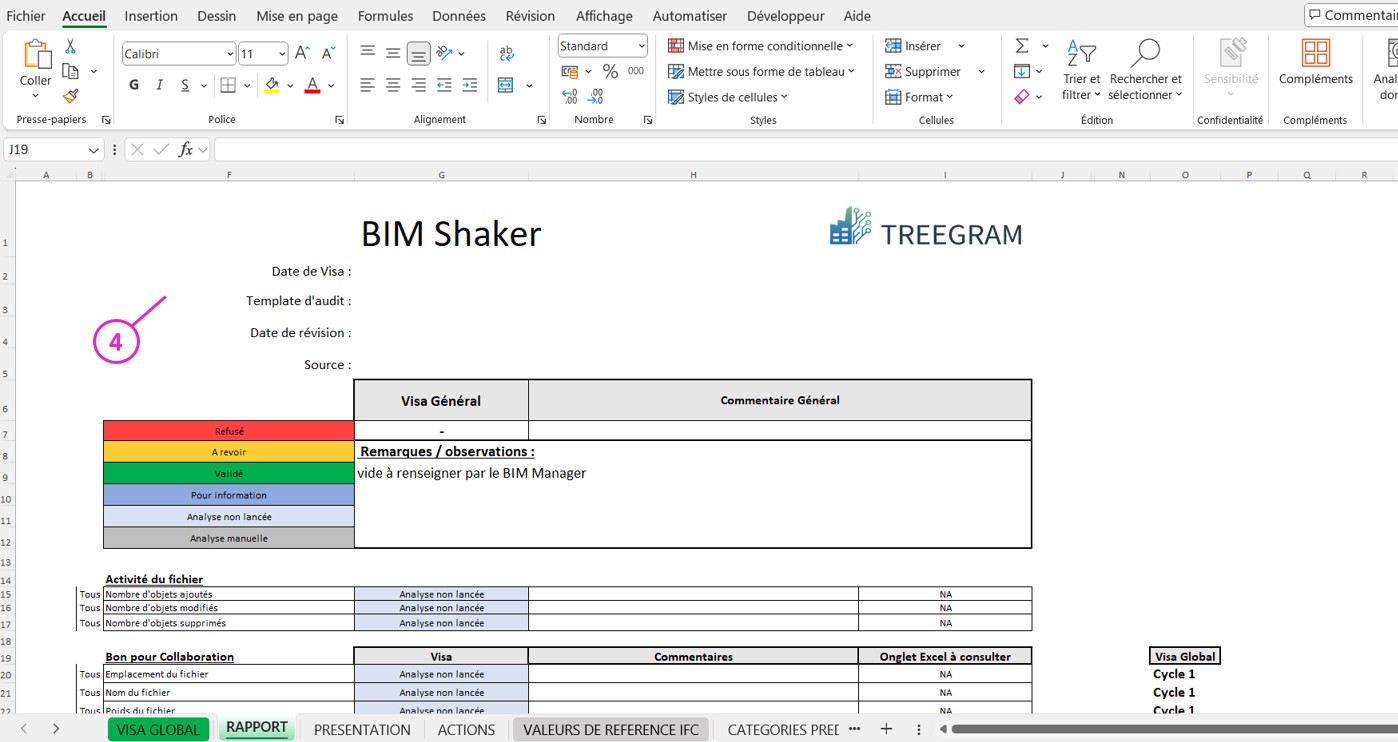
Pour accéder au détail des personnalisations -> Personnaliser votre rapport BIM Shaker
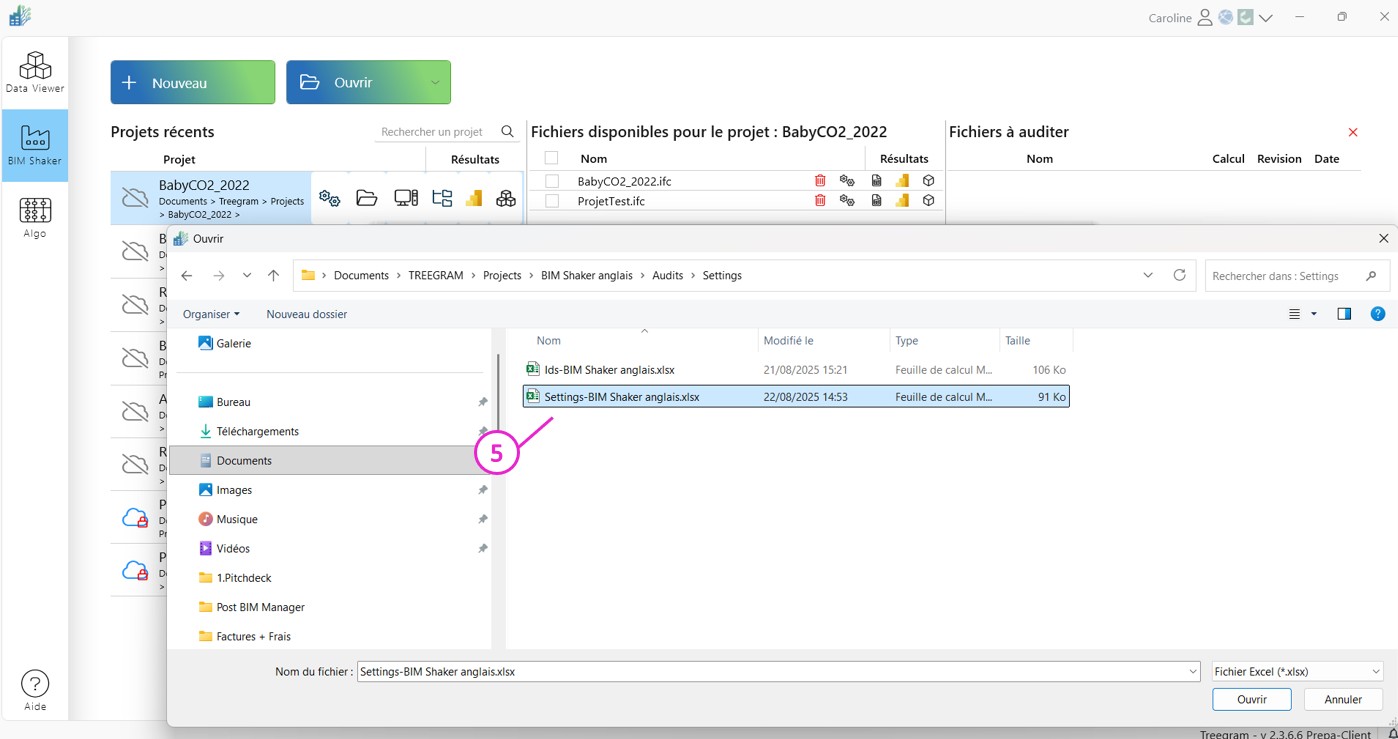
5 : En cliquant sur ‘Importer’, vous pouvez importer le ‘settings’ d’un autre projet ou le ‘settings’ Entreprise préalablement personnalisé.
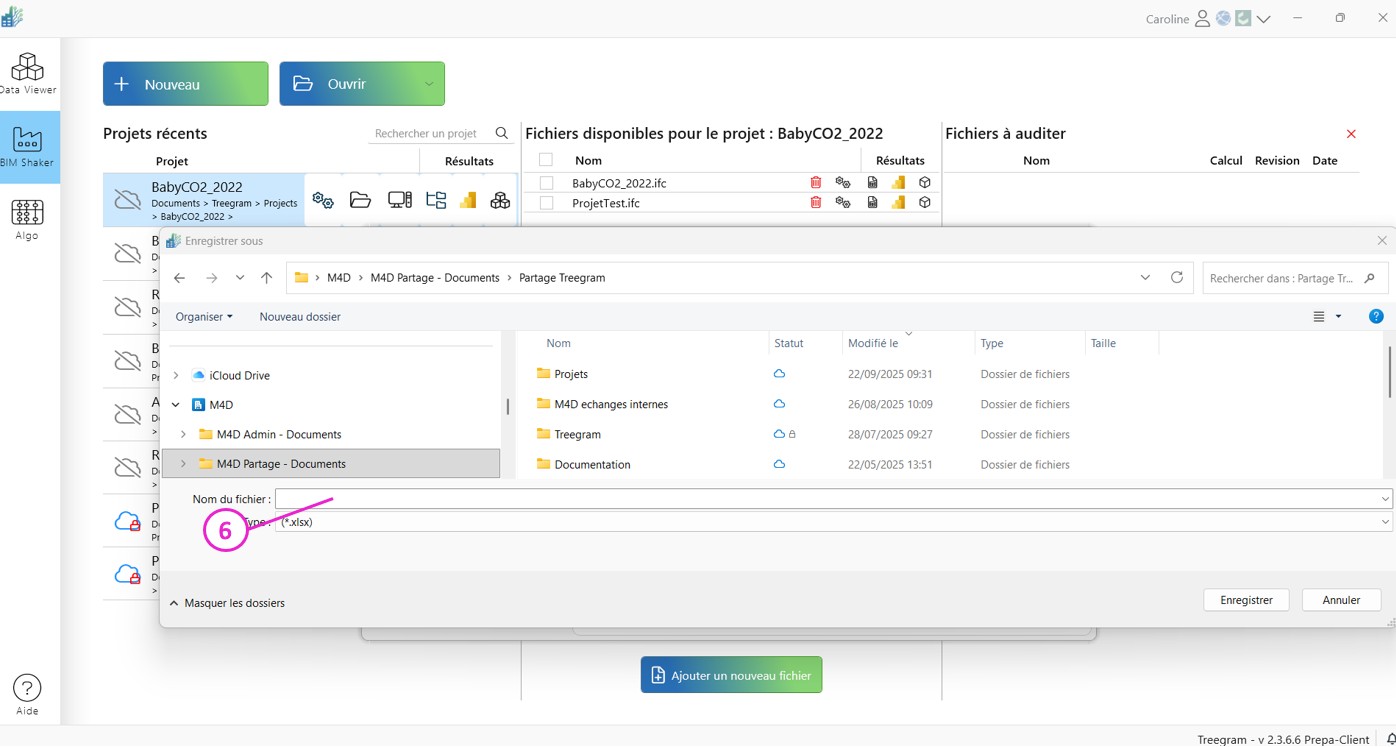
6 : En cliquant sur ‘Exporter’, enregistrez votre ‘settings’ préalablement personnalisé pour une utilisation ultérieure.
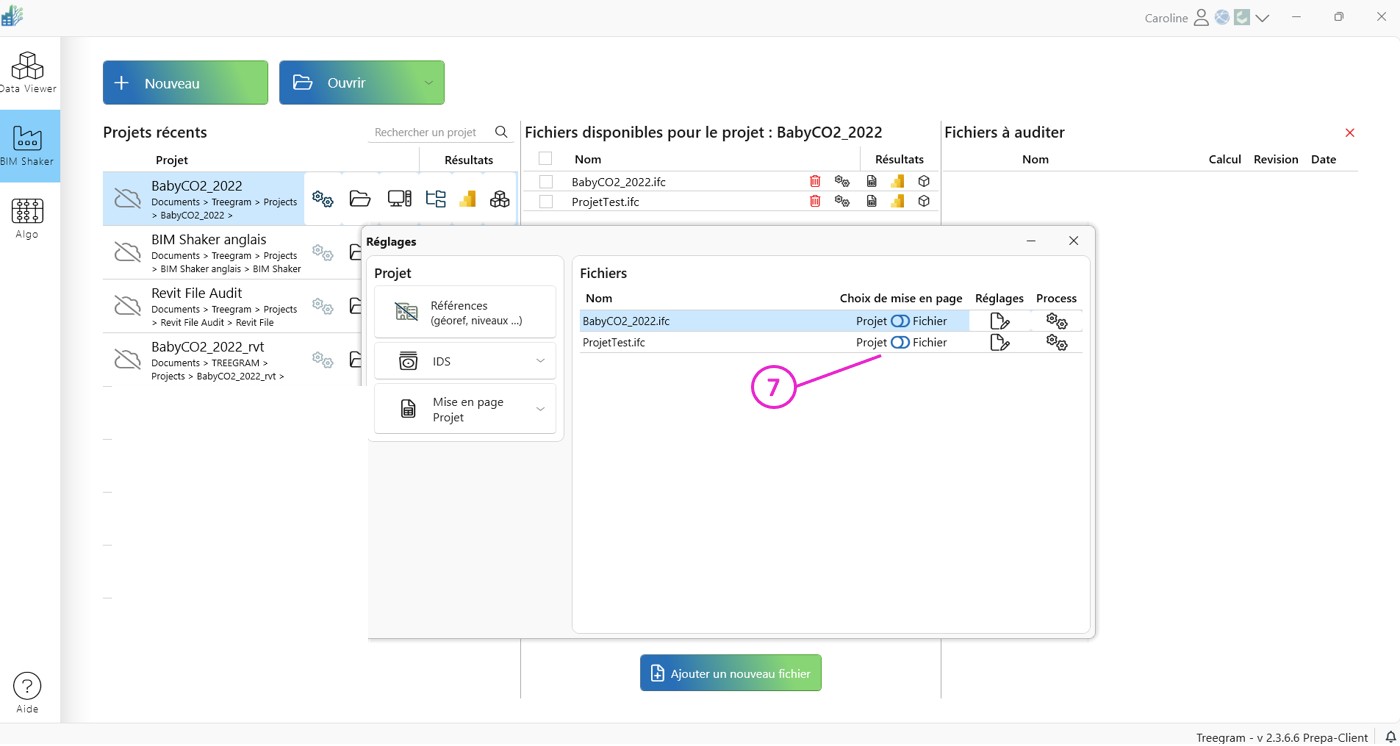
7 : Par défaut, vos fichiers vont être audités avec le ‘settings’ Projet.
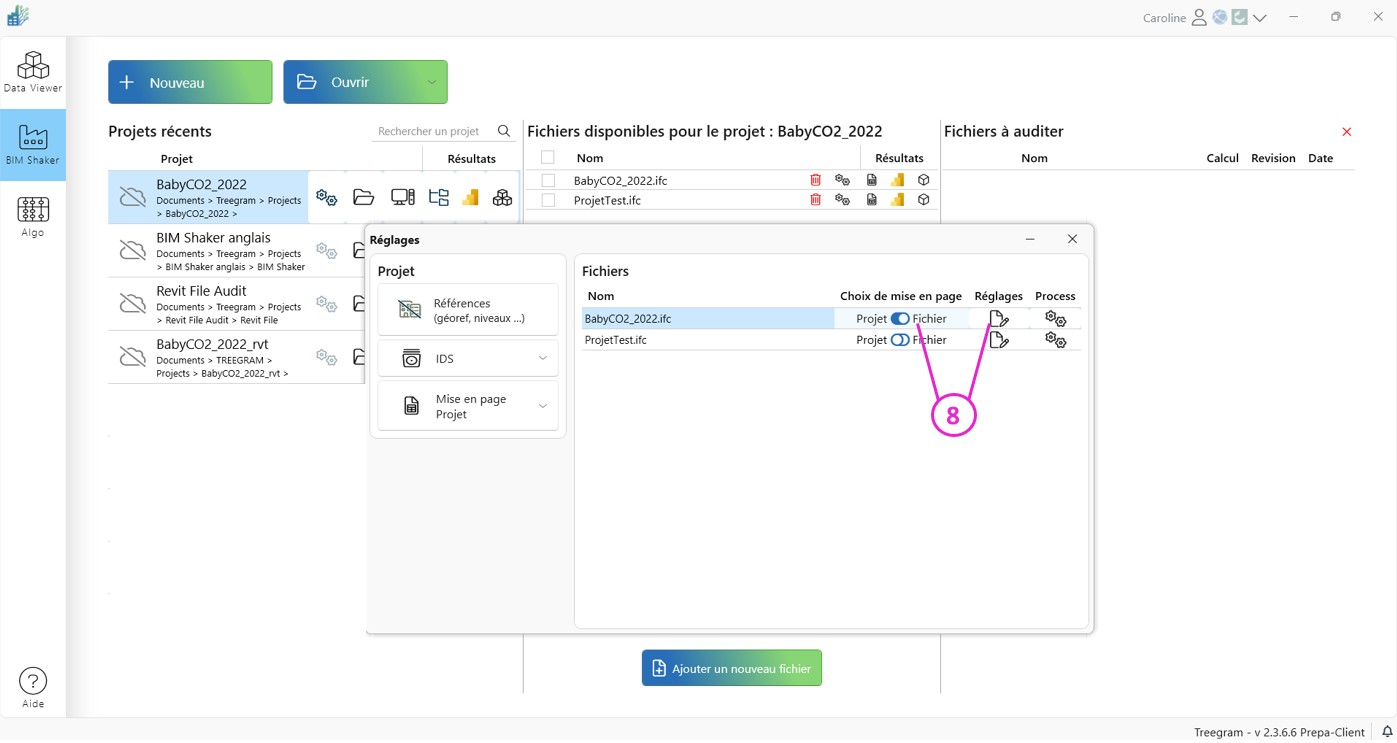
8 : Pour avoir un autre paramétrage pour un fichier spécifique, cliquez sur ‘Fichier’ et accédez à son ‘settings’ Fichier via ce bouton.
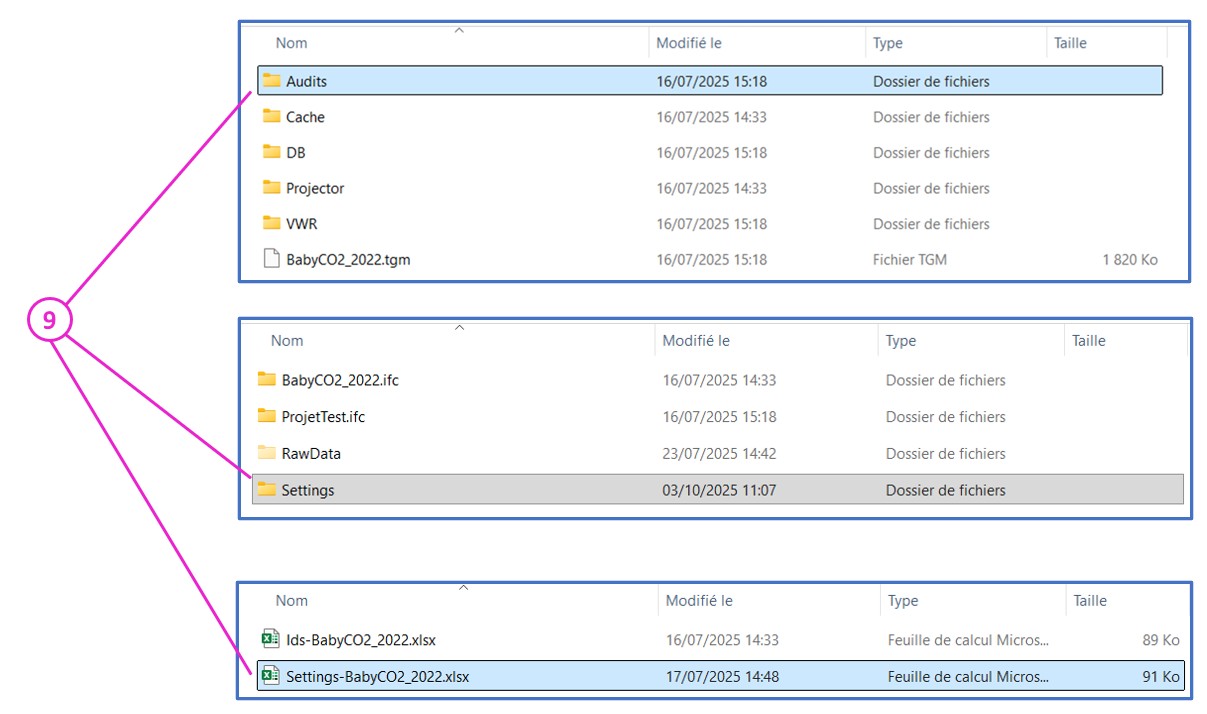
9 : Pour retrouver votre ‘settings’ Projet dans l’Explorateur Windows, entrez dans le dossier de votre projet TREEGRAM, dossier ‘Audits’, dossier ‘settings’.